
Armazenamento rápido e compatível
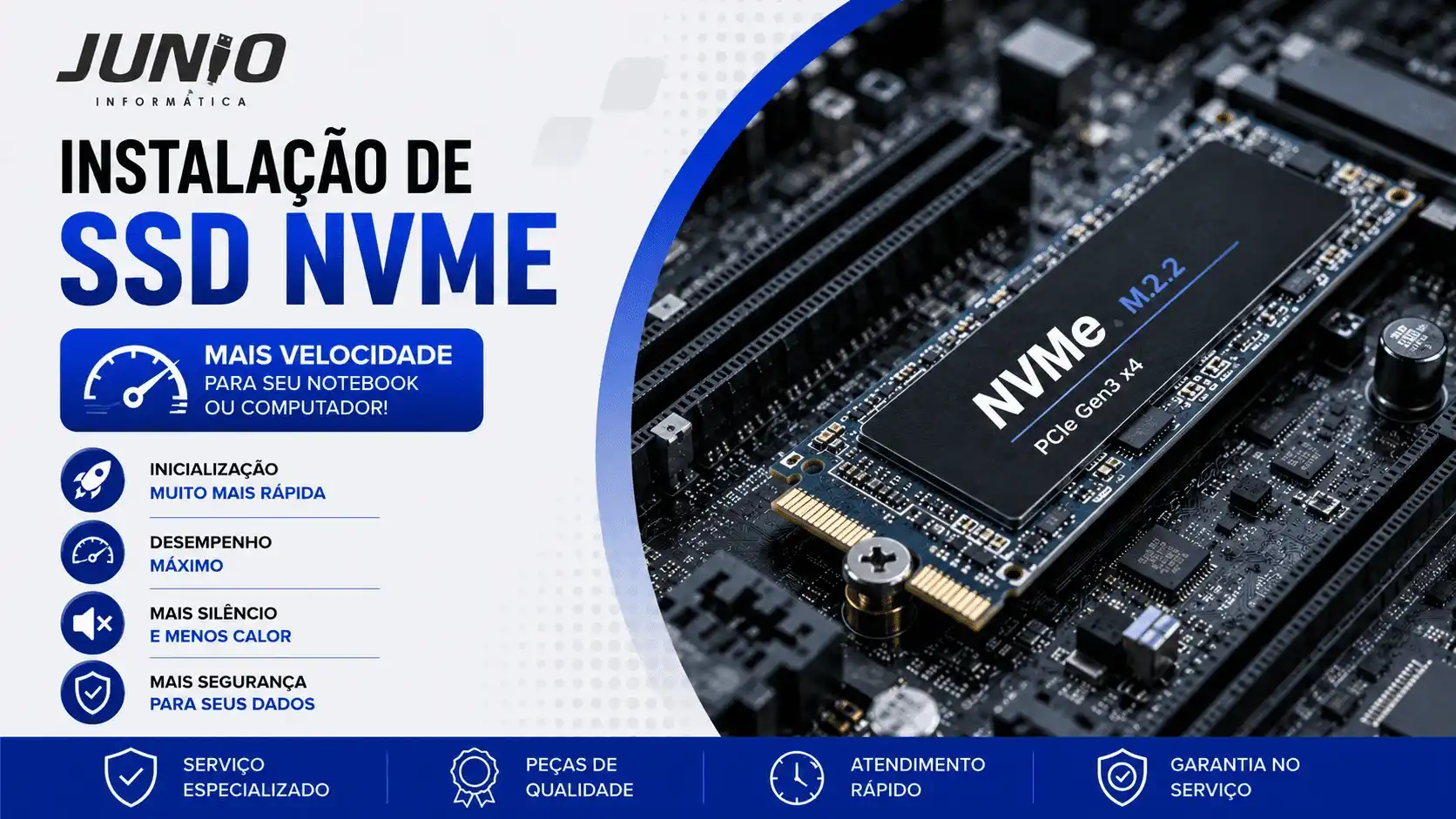
Instalação de SSD SATA e NVMe em notebook e computador em Cotia
Avaliamos o equipamento para escolher o formato e a interface corretos, dimensionar a capacidade e definir entre clonagem ou instalação limpa do sistema.
O que é um SSD?
SSD é uma unidade de armazenamento usada para guardar Windows, programas e arquivos. Ao contrário do HD tradicional, que trabalha com discos magnéticos e partes móveis, o SSD utiliza memória eletrônica e consegue localizar os dados com muito mais rapidez.
A troca do HD por SSD costuma ser uma das melhorias mais perceptíveis em equipamentos compatíveis: reduz o tempo de inicialização, acelera a abertura de programas e torna atualizações mais ágeis. Entretanto, existem formatos e interfaces diferentes. Antes da compra, é necessário identificar o que o notebook ou computador realmente suporta.
Este serviço está disponível para:
- NotebookAtendido
- ComputadorAtendido
SSD adequado ao equipamento
O formato visual não define sozinho a compatibilidade. Slot, protocolo, tamanho, geração e configuração do sistema precisam ser verificados.
- Identificação de SSD SATA 2,5, M.2 SATA ou NVMe
- Verificação de slot, chave, tamanho e interface
- Escolha de capacidade com margem para crescimento
- Definição entre clonagem e instalação limpa
- Configuração, inicialização e testes da unidade
Principais tipos de SSD
Termos como SATA, M.2 e NVMe descrevem características diferentes e não devem ser tratados como sinônimos.
SSD SATA de 2,5 polegadas
Possui formato semelhante ao HD usado em muitos notebooks. É uma solução comum para equipamentos com conexão SATA.
- Cabo SATA e energia em computadores
- Encaixe direto em muitos notebooks
- Excelente evolução em relação ao HD
SSD M.2 SATA
Tem formato de placa compacta, mas utiliza o protocolo SATA. Não deve ser confundido com NVMe apenas por usar conector M.2.
- Compatibilidade específica do slot
- Diferentes comprimentos físicos
- Desempenho limitado pela interface SATA
SSD M.2 NVMe
Utiliza PCI Express e protocolo NVMe. Pode oferecer desempenho superior, conforme geração, linhas disponíveis e capacidade da plataforma.
- Slot precisa aceitar NVMe
- Geração PCIe influencia o limite
- Temperatura pode exigir atenção
M.2 é o formato; SATA e NVMe indicam como os dados são transmitidos.
Dois SSDs M.2 podem parecer iguais e utilizar tecnologias diferentes. Não compre apenas pelo formato da placa ou pela posição aparente do encaixe.
Comparação entre HD, SSD SATA e SSD NVMe
O resultado final depende do equipamento, da unidade e da atividade realizada.
| Característica | HD | SSD SATA | SSD NVMe |
|---|---|---|---|
| Tecnologia | Discos e partes mecânicas | Memória eletrônica pela interface SATA | Memória eletrônica por PCI Express |
| Resposta do sistema | Mais lenta | Muito mais rápida que HD | Pode superar o SATA em tarefas compatíveis |
| Ruído | Pode produzir som e vibração | Silencioso | Silencioso |
| Formato comum | 2,5 ou 3,5 polegadas | 2,5 polegadas ou M.2 SATA | Normalmente M.2 |
| Compatibilidade | Porta e espaço SATA | Porta SATA ou M.2 SATA | Slot M.2 com suporte NVMe |
| Uso recomendado | Grande volume e armazenamento secundário | Sistema e programas em equipamentos SATA | Sistema, programas e cargas que aproveitam maior transferência |
Importante: velocidade anunciada não é garantia do mesmo resultado em todos os equipamentos. Interface, geração, linhas PCIe, controlador, temperatura e tipo de arquivo influenciam o desempenho real.
Vantagens da instalação de SSD
As melhorias são mais perceptíveis quando o HD era o principal limitador.
Inicialização mais rápida
O sistema pode carregar em menos tempo e responder mais cedo após ligar o equipamento.
Programas mais ágeis
Aplicativos, atualizações e arquivos costumam abrir com menos espera.
Funcionamento silencioso
Sem discos giratórios, o SSD não produz o ruído mecânico característico do HD.
Sem partes móveis
É mais resistente às vibrações normais do uso, embora continue sujeito a falhas e não substitua backup.
Eficiência em notebooks
Dependendo do modelo e do uso, pode contribuir para menor consumo em comparação a um HD mecânico.
Menos calor mecânico
Não possui motor, mas SSDs, especialmente NVMe sob carga, também podem aquecer e exigir ventilação adequada.
Compatibilidade técnica antes da compra
A unidade correta depende da construção do notebook ou da placa-mãe do computador.
Define como o SSD se comunica e qual protocolo o equipamento precisa suportar.
Unidades de 2,5 polegadas e módulos M.2 possuem montagens e dimensões diferentes.
O recorte físico ajuda a identificar possibilidades, mas não confirma sozinho o suporte elétrico.
Um NVMe pode operar limitado pela geração ou quantidade de linhas oferecida pela plataforma.
Equipamentos antigos podem reconhecer a unidade para dados, mas não permitir inicialização pelo NVMe.
A montagem precisa respeitar altura, fixação, ventilação e componentes próximos.
Clonagem ou instalação limpa?
Definimos o método considerando a saúde do sistema atual e a necessidade do usuário.
Backup vem antes de clonagem, formatação ou alteração de partições.
A clonagem não deve ser tratada como cópia de segurança única. Arquivos importantes precisam estar confirmados em outro local antes do procedimento.
Como escolher a capacidade
O espaço deve atender ao uso atual e deixar margem para atualizações e crescimento.
Sistema e atualizações
O Windows, arquivos temporários, recuperação e atualizações precisam de espaço livre para funcionar corretamente.
Programas de trabalho
Sistemas, editores, ferramentas técnicas e bibliotecas podem ocupar uma parcela relevante da unidade.
Arquivos pessoais
Fotos, vídeos, projetos e documentos devem entrar no cálculo ou ser direcionados a outro armazenamento.
Margem para crescimento
Manter espaço livre ajuda o sistema, as atualizações e a organização ao longo do tempo.
Quando o SSD não resolve tudo sozinho
O armazenamento é apenas um dos componentes que influenciam o desempenho.
Processador insuficiente
Tarefas de cálculo continuam limitadas pela capacidade do processador.
Pouca memória RAM
Multitarefas e programas grandes podem continuar lentos quando falta memória de trabalho.
Superaquecimento
Temperaturas elevadas podem reduzir o desempenho mesmo com armazenamento rápido.
Problemas no sistema
Erros, malware e programas em excesso podem exigir limpeza, correção ou formatação.
Como funciona o atendimento
Da verificação do equipamento até a inicialização pela nova unidade.
Levantamento
Identificamos modelo, placa, conexões, armazenamento atual, espaço utilizado e objetivo do upgrade.
Compatibilidade
Definimos tipo, formato, capacidade e condições de montagem do SSD.
Preparação dos dados
Combinamos backup, clonagem, instalação limpa ou uso como unidade secundária.
Instalação e testes
Montamos, configuramos a inicialização e conferimos reconhecimento e funcionamento do sistema.
Perguntas frequentes sobre SSD
Respostas sobre SSD SATA, M.2, NVMe, HD, clonagem, capacidade e compatibilidade.
O que é um SSD?
SSD é uma unidade de armazenamento que utiliza memória eletrônica para guardar sistema, programas e arquivos. Diferentemente do HD, não depende de discos giratórios e cabeças mecânicas, por isso oferece acesso mais rápido, funcionamento silencioso e maior resistência a vibrações do uso cotidiano.
Qual é a diferença entre SSD e HD?
O HD armazena dados em discos magnéticos com partes móveis. O SSD utiliza chips e possui acesso muito mais rápido. O HD ainda pode ser útil para grande volume e backup, enquanto o SSD é recomendado para sistema operacional e programas. Ambos podem falhar e exigem backup.
Qual é a diferença entre SSD SATA e SSD NVMe?
O SSD SATA utiliza a interface SATA e possui desempenho limitado por esse padrão. O NVMe se comunica por linhas PCI Express e pode alcançar taxas maiores. A diferença percebida depende do equipamento e da atividade; compatibilidade precisa ser confirmada antes da compra.
Todo SSD M.2 é NVMe?
Não. M.2 descreve o formato físico. Existem SSDs M.2 que usam SATA e outros que usam NVMe sobre PCI Express. O encaixe, as chaves do conector e o suporte elétrico do slot precisam corresponder ao tipo do SSD.
Posso instalar um NVMe em qualquer entrada M.2?
Não. Alguns slots M.2 aceitam apenas SATA, outros apenas NVMe e alguns suportam os dois. Também existem diferenças de tamanho, geração PCIe, quantidade de linhas e compartilhamento com outras portas. Conferimos placa e manual do equipamento.
Meu notebook antigo pode receber SSD?
Muitos notebooks antigos com HD SATA de 2,5 polegadas podem usar um SSD SATA do mesmo formato, mas espessura, conector, montagem e suporte do sistema precisam ser avaliados. Modelos muito antigos ou proprietários podem exigir soluções específicas.
Qual capacidade de SSD devo escolher?
A capacidade deve comportar sistema, programas, atualizações, arquivos de trabalho e uma margem livre. Avaliamos o espaço atualmente usado e o crescimento esperado. Escolher apenas pelo menor preço pode resultar em falta de espaço pouco tempo depois.
É melhor clonar o HD ou fazer instalação limpa?
A clonagem preserva sistema, programas e configurações quando a origem está saudável e o destino possui espaço adequado. A instalação limpa oferece uma base nova e pode ser melhor quando existem erros, infecções ou desorganização. A escolha depende do estado do sistema e da necessidade do usuário.
A instalação de SSD apaga meus arquivos?
A instalação física não apaga automaticamente o HD antigo, mas formatação, clonagem e alteração de partições envolvem os dados. Definimos o procedimento antes do serviço e recomendamos backup confirmado dos arquivos importantes.
Posso manter o HD junto com o SSD?
Em muitos computadores, sim. Em notebooks depende da existência de um segundo espaço ou slot compatível. Alguns permitem SSD M.2 junto ao HD SATA; outros exigem substituir a unidade atual. Adaptadores no lugar do leitor óptico dependem do modelo e da condição do equipamento.
O SSD deixa o computador mais rápido?
Normalmente melhora bastante inicialização, abertura de programas, atualizações e acesso a arquivos quando o HD era o principal limite. Ele não transforma o processador ou a placa de vídeo; tarefas de cálculo e gráficos continuam dependendo desses componentes.
SSD aumenta o desempenho dos jogos?
Pode reduzir tempos de carregamento e melhorar a leitura de arquivos do jogo. Taxa de quadros depende principalmente de processador, placa de vídeo e memória. Alguns jogos modernos também se beneficiam de armazenamento rápido, mas o resultado varia.
SSD NVMe precisa de dissipador?
Depende do modelo, da carga, do espaço e da ventilação. Alguns NVMe podem reduzir desempenho quando aquecem muito. Placas e notebooks podem possuir dissipador próprio; a instalação deve respeitar altura, contato térmico e recomendações do fabricante.
SSD também pode apresentar defeito?
Sim. SSDs possuem vida útil limitada e podem falhar por desgaste, controlador, memória, energia, temperatura ou defeito eletrônico. Monitoramento ajuda, mas não substitui backup em outro dispositivo ou serviço.
O que é TRIM?
TRIM é um recurso pelo qual o sistema informa ao SSD quais blocos não contêm mais dados úteis, ajudando o controlador a manter eficiência nas gravações. Sistemas e unidades compatíveis normalmente gerenciam esse recurso automaticamente.
O que é testado depois da instalação?
Conferimos reconhecimento, capacidade, interface, inicialização, integridade disponível, comportamento térmico quando aplicável e funcionamento do sistema. Em clonagem, também verificamos partições e inicialização pela nova unidade.
Quer instalar um SSD no seu notebook ou computador?
Envie pelo WhatsApp o modelo do equipamento e informe a capacidade desejada. Verificaremos os tipos compatíveis e as opções de instalação em Cotia.
Avaliar instalação de SSD